電腦系統無法安裝到硬盤分區?全面排查與解決方案

當您嘗試安裝操作系統時,遇到“電腦系統無法安裝到硬盤分區”的錯誤提示,這通常意味著安裝程序無法識別、訪問或寫入目標硬盤分區。此問題可能由多種原因引起,包括硬盤分區表格式不兼容、BIOS/UEFI設置不當、硬盤模式配置錯誤、分區損壞或硬件故障等。本文將系統性地分析可能的原因,并提供詳細的排查步驟和解決方案,幫助您順利完成系統安裝。
一、常見原因分析
- 分區表格式與啟動模式不匹配:現代電腦多采用UEFI啟動模式,要求硬盤使用GPT分區表;而傳統Legacy BIOS模式則需搭配MBR分區表。若二者不匹配,安裝程序可能無法將系統安裝到所選分區。
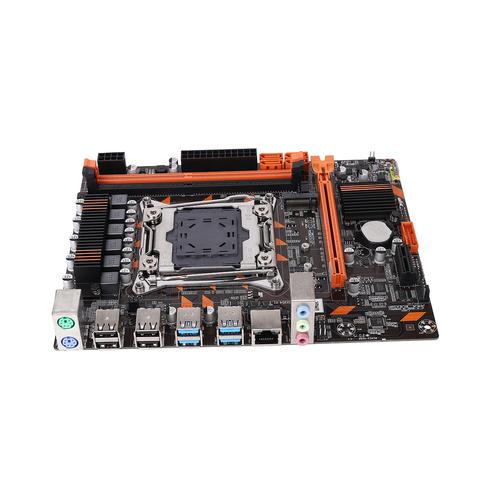
- 硬盤模式(SATA Mode)設置錯誤:主板BIOS中的SATA模式通常有AHCI、IDE、RAID等選項。若安裝程序缺少對應驅動,可能無法識別硬盤。
- 分區未正確格式化或存在損壞:目標分區可能未格式化為NTFS(Windows)或未正確創建文件系統,或者分區表存在錯誤。
- 硬盤存在物理壞道或連接問題:硬盤數據線松動、壞道或硬盤本身故障可能導致寫入失敗。
- 安裝介質或USB接口問題:損壞的安裝U盤或USB接口接觸不良也可能導致安裝過程中斷。
- 安全啟動(Secure Boot)限制:某些系統安裝可能需要關閉Secure Boot。
- 磁盤未初始化或為動態磁盤:未初始化的磁盤或動態磁盤可能不被安裝程序支持。
二、逐步排查與解決方案
1. 檢查BIOS/UEFI設置
- 啟動模式:確認啟動模式(UEFI或Legacy)。若使用UEFI,硬盤應為GPT分區表;若使用Legacy,則為MBR。
- SATA模式:將SATA模式設置為AHCI(推薦)。若安裝程序仍無法識別硬盤,可嘗試IDE模式,但安裝完成后建議改回AHCI并安裝相應驅動。
- 安全啟動:嘗試禁用Secure Boot。
- CSM(兼容性支持模塊):根據啟動模式調整CSM狀態(UEFI模式下通常關閉,Legacy模式下開啟)。
2. 轉換分區表格式
- 使用Diskpart工具(在安裝界面按Shift+F10打開命令提示符):
- 輸入
diskpart進入磁盤管理。
- 輸入
list disk查看磁盤列表。
- 選擇目標磁盤:
select disk 0(根據實際編號)。
- 清除磁盤:
clean(注意:此操作將刪除所有分區和數據)。
- 轉換分區表:
convert gpt(用于UEFI)或convert mbr(用于Legacy)。
- 創建新分區:
create partition primary,然后format fs=ntfs quick,assign letter=C。
- 注意:轉換分區表會清空硬盤數據,請提前備份。
3. 檢查分區狀態與格式化
- 在安裝界面中,刪除目標分區并重新創建,讓安裝程序自動分區。
- 確保分區已格式化為NTFS(Windows系統)。
- 若分區顯示為“未分配空間”,可直接選擇該空間進行安裝。
4. 檢查硬盤連接與健康狀態
- 重新插拔硬盤的數據線和電源線。
- 使用硬盤檢測工具(如CrystalDiskInfo)檢查硬盤健康狀態,排除壞道。
- 嘗試更換SATA端口或數據線。
5. 更新安裝介質與驅動
- 重新制作安裝U盤,確保鏡像完整。
- 對于RAID或特殊存儲控制器,可能需要在安裝過程中加載驅動程序。
6. 其他高級排查
- 清除CMOS:重置BIOS設置到默認狀態。
- 嘗試集成驅動的安裝鏡像:對于較新的硬件(如NVMe SSD),可嘗試使用集成了USB3.0和NVMe驅動的系統鏡像。
- 檢查磁盤是否為動態磁盤:動態磁盤需轉換為基本磁盤(可通過Diskpart的
convert basic命令),但同樣會丟失數據。
三、
“電腦系統無法安裝到硬盤分區”是一個多因素導致的問題,解決的關鍵在于準確診斷。建議按照從簡到繁的順序排查:首先檢查BIOS設置(啟動模式與SATA模式),其次轉換分區表格式,然后檢查分區狀態與硬盤健康,最后考慮安裝介質和驅動問題。操作前務必做好數據備份,尤其是涉及分區轉換和磁盤清除時。若所有方法均無效,可能存在硬件故障,建議聯系專業維修人員檢測硬盤或主板。
通過以上步驟,大多數安裝問題都能得到解決。如果您在操作中遇到困難,可提供更詳細的錯誤信息,以便進一步分析。
如若轉載,請注明出處:http://www.yjbxgd.com/product/82.html
更新時間:2026-11-23 08:32:11